
Aqui estão os problemas mais comuns e como resolver.
❌ Produto não apareceu na Vesti
Verifique:
- Se o produto está ativo no ERP.
- Se ele está dentro da classificação configurada.
- Se ele foi atualizado recentemente.
Se ainda não aparecer, pode ser necessário forçar uma nova atualização.
❌ Produto está sem preço
Pode acontecer quando:
- O preço não é atualizado há muito tempo.
- A atualização acabou de ser feita (aguardar alguns minutos).
- O preço foi atualizado antes do produto ser cadastrado na Vesti
Obs: Novos produtos são cadastrados com preço
Solução:
- Faça uma pequena alteração no preço no ERP para forçar atualização.
- Acessar produto no Vesti e clicar no botão de Resincronizar Produto ( Ícone 🔄)
❌ Preço promocional não saiu da Vesti
Se a promoção foi excluída direto no ERP, ela pode continuar aparecendo.
Solução correta:
- Primeiro desativar a promoção.
- Depois excluir.
Se já excluiu, altere o preço do produto para atualizar.
❌ Estoque negativo na Vesti
A Vesti calcula:
Estoque atual – peças em pedido
Se houver pedidos em aberto no ERP, o estoque pode ficar negativo.
Solução:
- Verificar pedidos em aberto. ( Componente transação estoque TRAFL016 e Componente sales order estoque PEDFM001 )
- Finalizar ou ajustar os pedidos.
❌ Cor do produto não apareceu
A cor precisa estar ativa no ERP.
Se estiver marcada como inativa, não será integrada.
❌ Pedido não integrou
Verifique:
- Se o código de operação está correto.
- Se o representante está configurado.
- Se o CEP está cadastrado no TOTVS.
Se aparecer erro de CEP:
- Cadastre o CEP no ERP.
- Ressincronize o pedido.
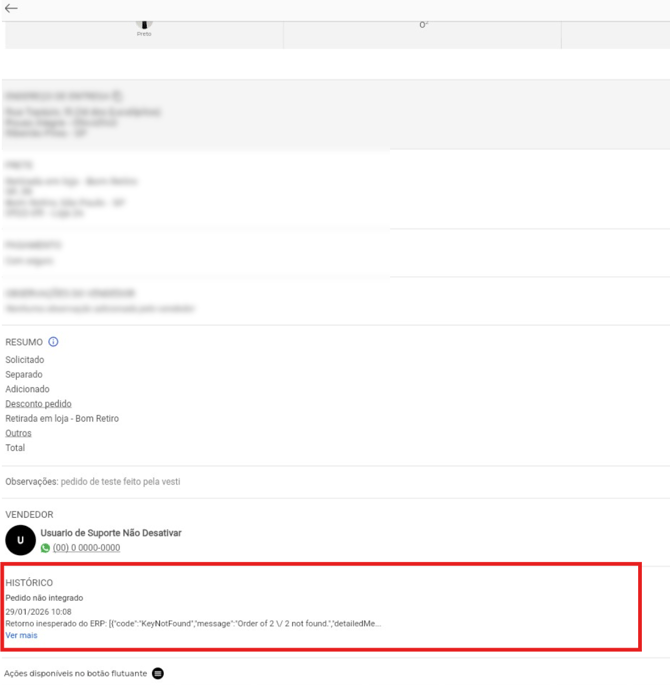
Por dentro do Pedido no Vesti, é possivel localizar a mensagem de erro que recebemos do ERP, na aba de Histórico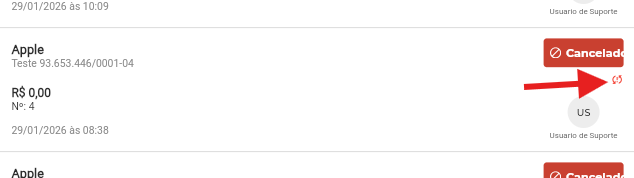
❌ Removi classificação e o produto continua ativo
Remover classificação apenas impede novas atualizações.
Se quiser desativar na Vesti:
- É necessário configurar uma classificação específica para desativação
ou - Desativar manualmente na Vesti.
- Desativar diretamente na TOTVS, porém mantendo a classificação.
❌ Variações com preços diferentes
A Vesti considera o preço da última variação atualizada.
Recomendação:
- Manter todas as variações com o mesmo preço.
📌 Importante
- A integração trabalha apenas com Pedido de Venda e Transação, porem por transação são é possivel fazer a resincronização do pedido .
- Apenas uma tabela de preço por loja.
- É necessário definir se trabalhará com Representante ou Vendedor.
- Estoque pode ser em tempo real e a cada 5 minutos, a Vesti executa uma rotina automática para atualizar os estoques dos produtos com base nas informações do TOTVS.