
Com a facilidade do VestiPago integrado, sua equipe pode atender de forma mais rápida e simples. Agora, o vendedor tem total autonomia para concluir o pedido sem a necessidade de gerar links de pagamento externos ou enviar a chave PIX. A confirmação do pagamento também acontece diretamente no aplicativo, reunindo todas as etapas de atendimento em um só lugar. Com a Vesti, o dia a dia da equipe se torna mais fácil e seguro para os clientes.
Como usar o pagamento integrado ao pedido
Depois de receber o pedido, faça a separação seguindo o procedimento padrão. Com todos os produtos devidamente separados , clique no botão "Compartilhar  para enviar o resumo do pedido. Não se preocupe, as opções de pagamento já foram adicionadas e estarão prontas para o cliente.
 Clique aqui para ver como separar um pedido
Importante: Antes de prosseguir, verifique se todas as referências foram separadas e se o status do pedido está marcado como "separado". Esse passo é crucial para liberar as opções de pagamento ao cliente, garantindo que ele não pague faltando peça.
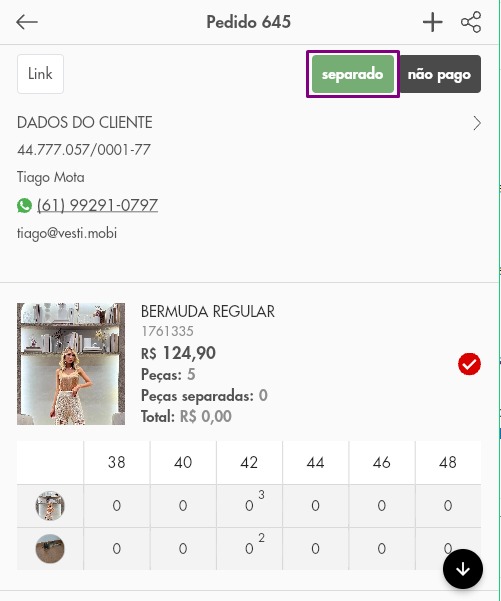
Desconto PIX: A marca tem a opção de configurar descontos automaticamente no PIX ou aplicar descontos manualmente em cada pedido. Para ajustar o desconto clique em "pagamento" e inclua o valor desejado. Desta forma, o desconto será aplicado exclusivamente no pagamento via PIX.
Vamos mostrar como fazer isso a seguir.
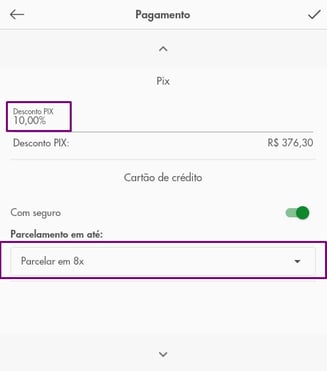
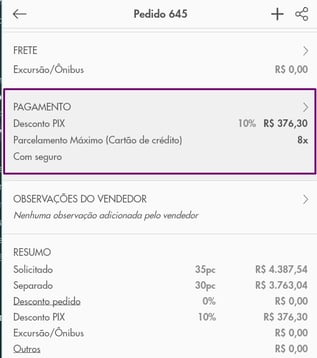
Número de Parcelas: No menu de pagamento, logo após a opção de desconto via PIX, há a alternativa de parcelamento, permitindo que você ajuste exclusivamente a quantidade de parcelas para este pedido. Essa opção segue o limite máximo estabelecido pela marca ao contratar o VestiPago.
Desconto no pedido
Também é possível aplicar um desconto ao pedido, mas atenção: nesse caso, o desconto será aplicado tanto no pagamento via PIX quanto no cartão de crédito.
-jpeg.jpeg?width=391&height=315&name=WhatsApp%20Image%202023-12-13%20at%2015-25-45%20(1)-jpeg.jpeg)
Como é visualizado pelo cliente:
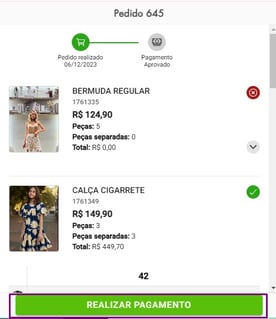
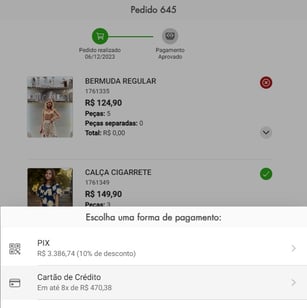
Ao clicar no link do resumo/romaneio enviado pelo vendedor, o cliente seleciona "Finalizar Pagamento" e escolhe a opção de pagamento desejada.
Acompanhe o pedido
Após o envio do resumo/romaneio é só aguardar o cliente concluir o pagamento, você pode acompanhar o status da transação pela tela de pedidos do seu app e sãos os seguintes status:
-jpeg.jpeg?width=92&height=34&name=WhatsApp%20Image%202023-12-13%20at%2016-32-29%20(2)-jpeg.jpeg)
Esse pedido foi separado pela vendedora, mas o cliente ainda não efetuou o pagamento.
-jpeg.jpeg?width=77&height=34&name=WhatsApp%20Image%202023-12-13%20at%2016-32-29%20(1)-jpeg.jpeg)
Nossa equipe de prevenção a fraudes está dedicada à validação minuciosa de todas as informações fornecidas pelo cliente, assegurando total segurança nas transações.

Esse pedido foi pago por PIX

Esse pedido foi pago por cartão de crédito
.jpeg?width=71&height=38&name=WhatsApp%20Image%202023-12-13%20at%2015.36.55%20(1).jpeg)
Essa transação não atendeu aos nossos padrões de segurança e foi recusada.