
1 ) Acessar os modelos de mensagem
A Meta exige que toda mensagem em massa seja aprovada antes de ser enviada.
Por isso, primeiro você precisa criar o modelo da mensagem.
-
Acesse sua conta no YCloud
-
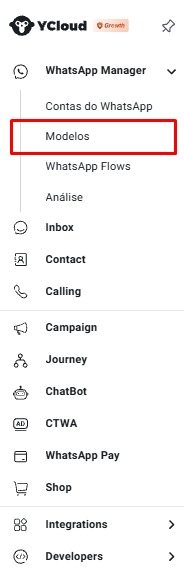
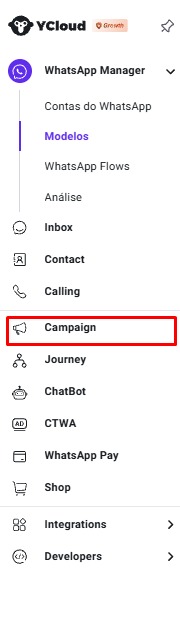
No menu da esquerda, clique em WhatsApp Manager
-
Clique em Modelos
2) Criar um novo modelo
Clique em “Novo modelo”.
Nesse momento, você vai escolher o tipo de mensagem que será enviada. O YCloud trabalha com dois tipos de modelo:
Utilidade
Custo médio: R$ 0,04 por mensagem.
Esse tipo é usado quando a mensagem tem o objetivo de informar, orientar ou melhorar a experiência do cliente, e não vender diretamente.Marketing
Custo médio: R$ 0,35 por mensagem.
Esse tipo é utilizado quando a mensagem tem foco claro em vendas, promoções ou ofertas.
Os valores apresentados são aproximados e podem sofrer alterações ao longo do tempo, pois são baseados na cotação do dólar.
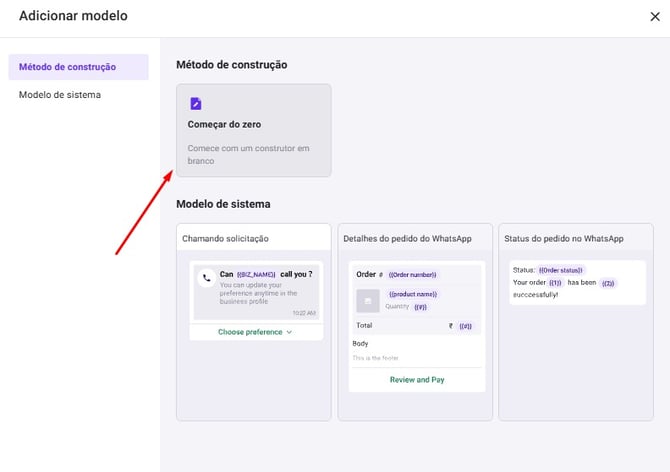
Depois clique em “Começar do zero”.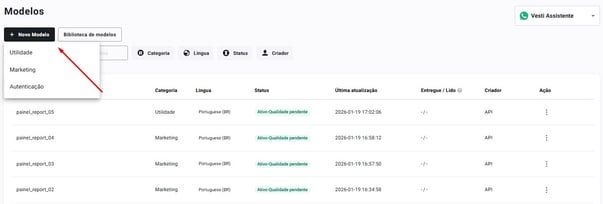
3) Montar o modelo de mensagem
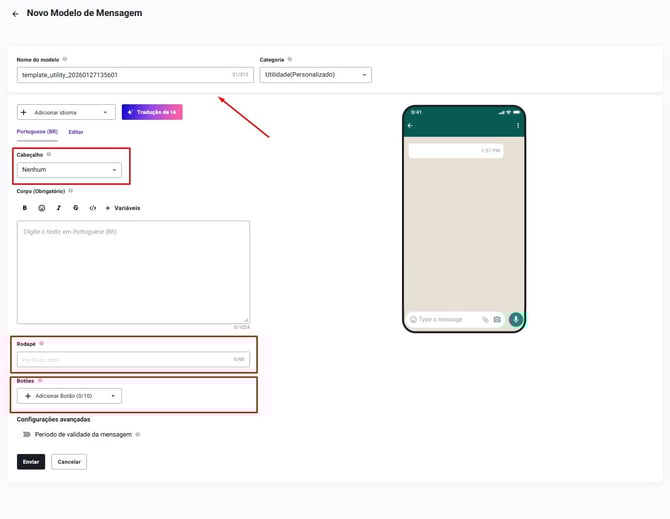
Nesta etapa, você vai definir como a mensagem aparecerá para o cliente no WhatsApp.
Nome do modelo
Esse nome é apenas para organização interna no YCloud.
Ele não aparece para o cliente, então use algo que facilite sua identificação depois.
Cabeçalho
No cabeçalho, você pode adicionar:
-
Imagem: limite de até 5 MB
-
Vídeo: limite de até 16 MB
-
PDF: limite de até 100 MB
O uso de mídia é importante porque mensagens com imagem costumam chamar mais atenção e geram mais respostas dos clientes.
Corpo
Neste campo, você escreve o texto principal da campanha, explicando ao cliente a mensagem que deseja comunicar
Rodapé
No rodapé, você pode incluir um texto curto, como:
-
-
Nome da marca
-
Endereço
-
Esse detalhe ajuda a deixar a mensagem mais profissional e transmite mais confiança.
Botões
Os botões funcionam como atalhos para facilitar a ação do cliente, por exemplo:
-
-
“Catálogo completo”
-
“Lançamentos”
-
“Promoções”
-
Quando o cliente clicar em uma das opções acima, o Oráculo enviará automaticamente o link do catálogo da sua marca já filtrado de acordo com a escolha feita.
4) Enviar o modelo para aprovação
Depois de concluir toda a configuração do modelo, clique em “Enviar”.
A partir desse momento, o modelo de mensagem é enviado para análise da Meta (WhatsApp). Essa análise é obrigatória e serve para verificar se o conteúdo está de acordo com as políticas da plataforma, como:
-
-
Uso adequado do WhatsApp para comunicações em massa
-
Conformidade com as regras e diretrizes da Meta
-
Esse processo de validação pode levar até 1 dia, dependendo da demanda de análise da Meta.
Por esse motivo, recomendamos que o modelo de mensagem seja criado com pelo menos 2 dias de antecedência em relação à data prevista para o disparo da campanha, evitando atrasos ou imprevistos.
Durante a análise, o modelo ficará com o status “Em análise”.

Após a aprovação, o status será alterado para “Ativo – Qualidade pendente”, indicando que o modelo já está liberado para uso em campanhas.

5) Criação da campanha
Após a aprovação do modelo de mensagem pela Meta, é possível iniciar a criação da campanha.
Acesse o menu Campanhas e selecione a opção Adicionar campanha.
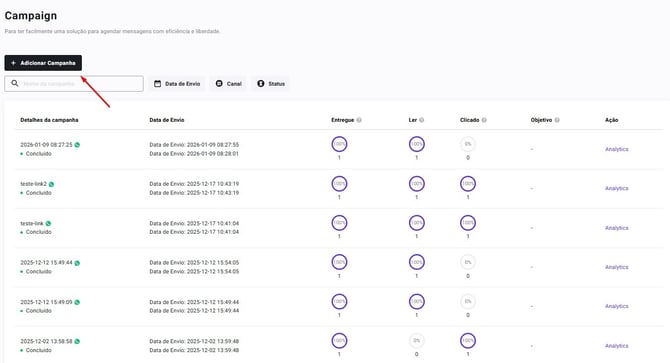
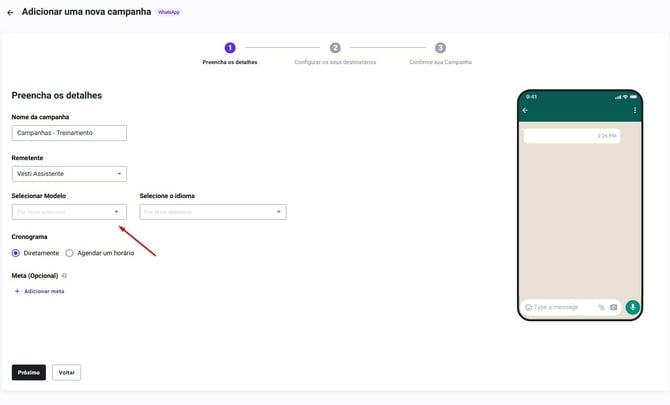
Em seguida, preencha os campos abaixo:
-
-
Nome da campanha: utilizado exclusivamente para organização e controle interno.
-
Remetente: número de WhatsApp responsável pelo envio das mensagens.
-
Modelo: selecione o modelo de mensagem previamente aprovado pela Meta.
-
Cronograma de envio
Nesta etapa, defina quando a campanha será disparada:
-
-
Diretamente: o envio ocorre imediatamente após a finalização da configuração.
-
Agendar: permite programar o disparo para uma data e horário específicos.
-
Recomendamos que os disparos sejam realizados em horário comercial, pois esse período tende a apresentar maior taxa de visualização e engajamento.
Após o preenchimento de todas as informações, clique em “Próximo” para avançar para a próxima etapa da configuração.
6) Configuração dos destinatários
Nesta etapa, você define quais contatos irão receber a campanha.
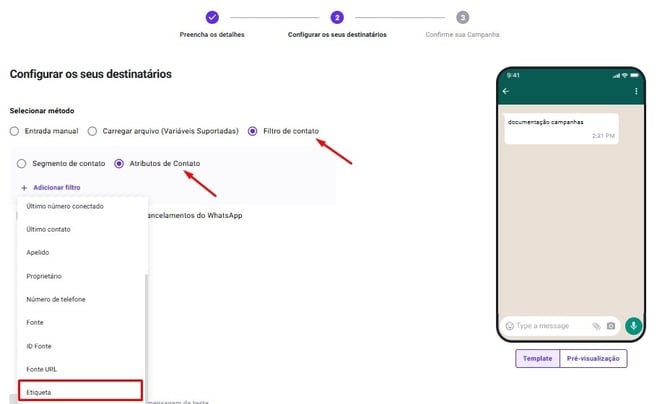
O YCloud disponibiliza três formas de seleção de destinatários:
Entrada manual
Permite selecionar contatos individualmente.
Indicada para envios pontuais ou para um número reduzido de contatos.
Carregar arquivo
Possibilita o envio de uma planilha no formato .xlsx, contendo os contatos que receberão a campanha.
Regras do arquivo:
-
-
Tamanho máximo de 15MB
-
Limite de até 1 milhão de linhas
-
Filtro de contato (recomendado)
Para utilizar essa funcionalidade, é necessário realizar primeiro a integração da sua base de dados com o Oráculo.
Com o plano Oráculo ativo e a integração concluída, os contatos passam a ser automaticamente segmentados com base no modelo RFV (recência, frequência e valor de compra).
Essa segmentação permite criar campanhas mais estratégicas, personalizadas e eficientes, aumentando as chances de conversão.
Para utilizar essa opção, siga o caminho:
Filtro de contato → Atributos de contato → Adicionar filtro → Etiqueta
Em seguida, selecione a etiqueta desejada:
-
Campeões: Clientes com compras recentes, alta frequência e ticket médio elevado. São os mais engajados, recorrentes e que geram maior valor para o negócio.
-
Leais: Clientes que compram com frequência e mantêm um bom volume de compras ao longo do tempo.
-
Novos: Clientes que realizaram compras recentemente, ainda com menor frequência ou ticket médio reduzido.
-
Promissores: Clientes que começaram a comprar há pouco tempo, ainda não compram com regularidade, mas demonstram potencial de crescimento.
-
Inativos Importantes: Clientes que já tiveram bom volume de compras, porém estão há mais tempo sem realizar novos pedidos.
-
Inativos: Clientes com baixa frequência, baixo valor de compra e um longo período sem atividade.
Dessa forma, a campanha é direcionada para cada grupo de clientes de acordo com seu perfil de compra.
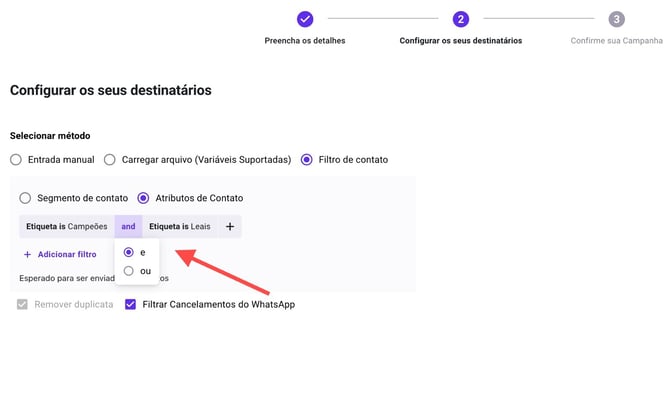
Caso queira enviar para mais de uma etiqueta
Ao selecionar duas ou mais etiquetas, observe a opção que aparece entre elas:
-
e (and): O envio será realizado apenas para contatos que possuem todas as etiquetas selecionadas.
-
ou (or): O envio será realizado para contatos que possuem uma ou outra etiqueta.
Na maioria dos casos, quando o objetivo for ampliar o alcance da campanha (ex: Campeões ou Leais), recomendamos utilizar a opção “ou”.
Após selecionar os destinatários, clique em “Próximo” para continuar.
7) Revisão e disparo da campanha
Nesta etapa, você terá acesso ao resumo geral da campanha, onde será possível conferir todas as configurações realizadas, incluindo:
-
-
Nome da campanha
-
Modelo de mesagem utilizado
-
Remetente
-
Cronograma
- Custo estimado do disparo
-
É importante revisar essas informações com atenção para garantir que a campanha esteja de acordo com o planejado.
Caso esteja tudo correto, clique em “Enviar” para confirmar.
Após a confirmação, a campanha será disparada automaticamente, respeitando o horário definido na etapa de cronograma.
.jpeg?width=670&height=400&name=WhatsApp%20Image%202026-01-27%20at%2014.43.49%20(1).jpeg)