
🪄 Passo a passo para incluir peças em um pedido
1️⃣ Acesse o pedido
No App Vendas, clique em Ferramentas e depois em Pedidos.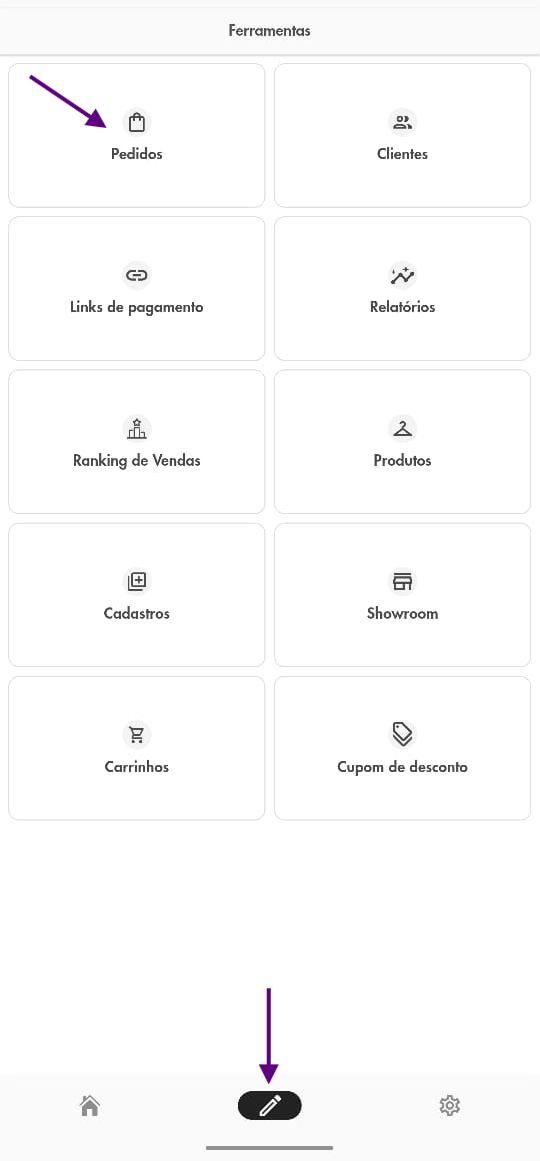
Localize o pedido que deseja e clique para abrir.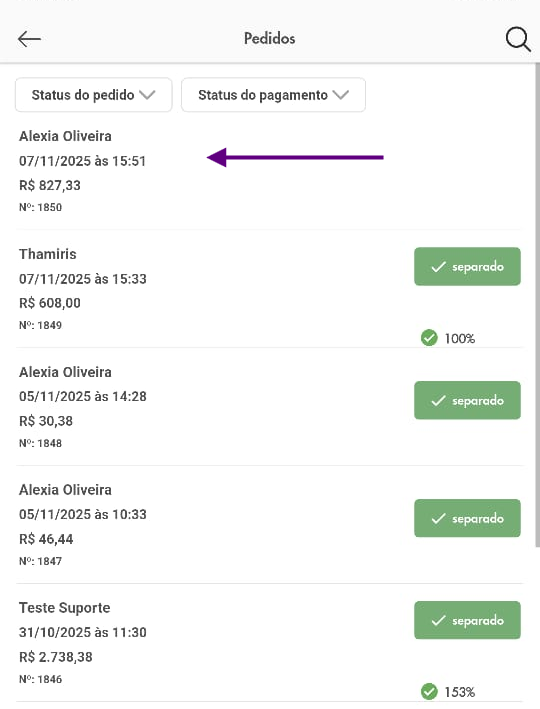
2️⃣ Adicione o produto
No canto superior direito da tela, clique no botão ➕.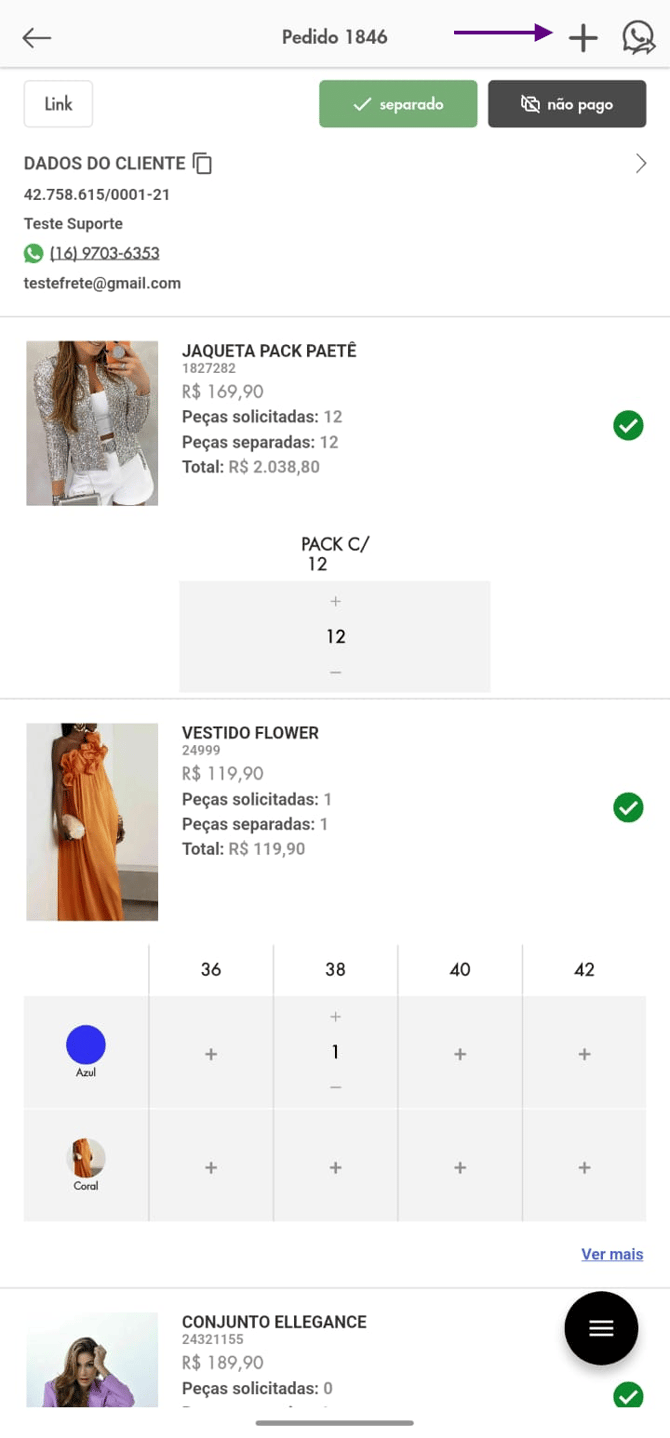
Será aberta a aba de produtos existentes.
3️⃣ Selecione as peças que deseja incluir
Encontre o produto que deseja adicionar e clique no botão .
.
Assim, o produto será adicionado ao pedido.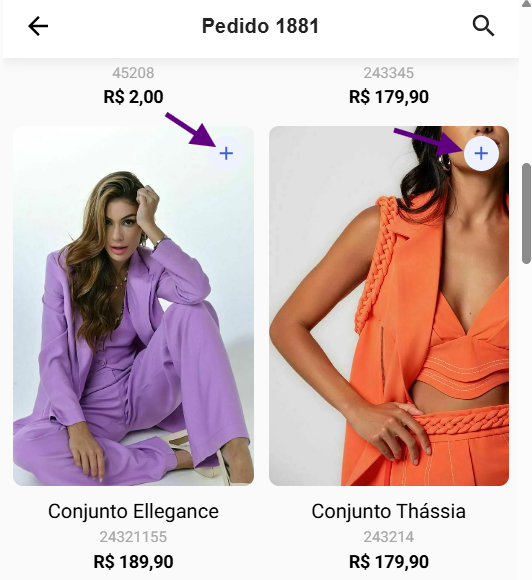
Ao clicar no botão de adicionar, aparecerá a mensagem que o produto foi adicionado ao pedido. 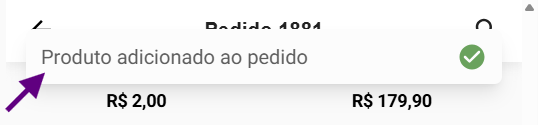
Depois disso, volte para o pedido clicando na seta localizada no canto superior esquerdo da tela e siga com a separação normalmente.
4️⃣ Ajuste as quantidades
Defina as quantidades desejadas para o produto incluído e cheque o produto para confirmar a inclusão.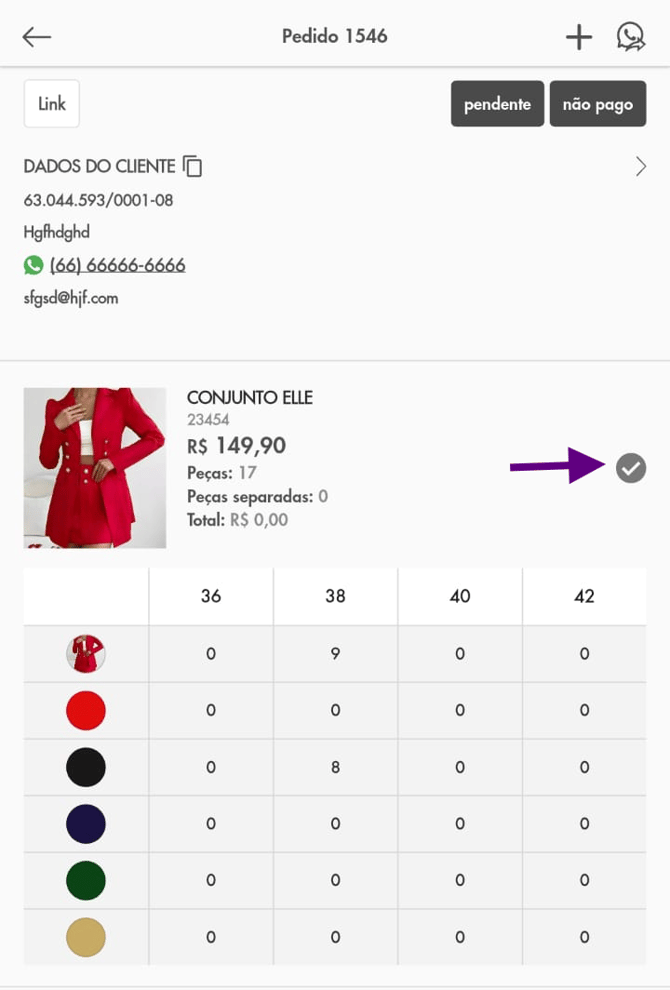
5️⃣ Envie novamente o resumo do pedido
Após finalizar os ajustes, clique no botão de compartilhar (no canto superior do pedido) para enviar o novo resumo ao cliente.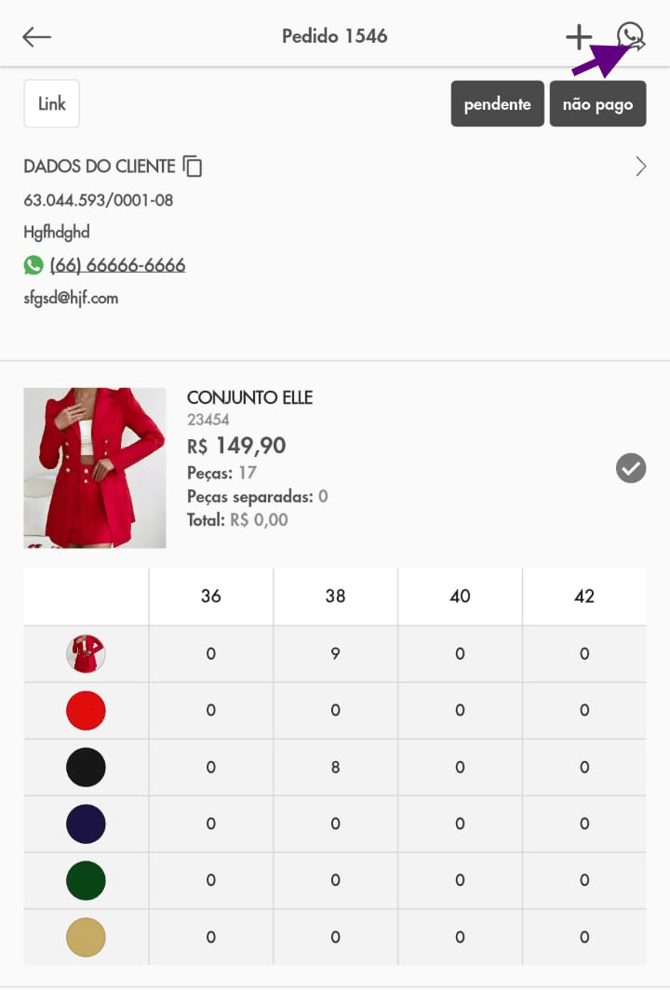
✨ Prontinho! As novas peças foram incluídas no pedido e o cliente já pode visualizar a atualização.
Ficou com alguma dúvida? 💜
Chame nosso suporte no WhatsApp: clique aqui para falar com a gente.