Criando e excluindo API Key (video)
Criando API Key
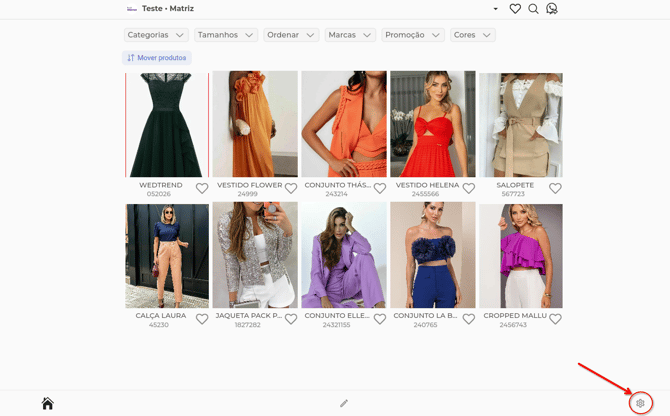
Após logar no painel desktop da Vesti, ou no aplicativo Vendas, clique na engrenagem, conforme imagem abaixo.
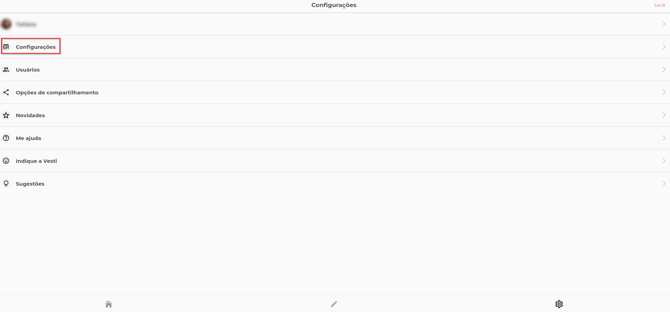
Agora vá em Configurações e depois Integrações.
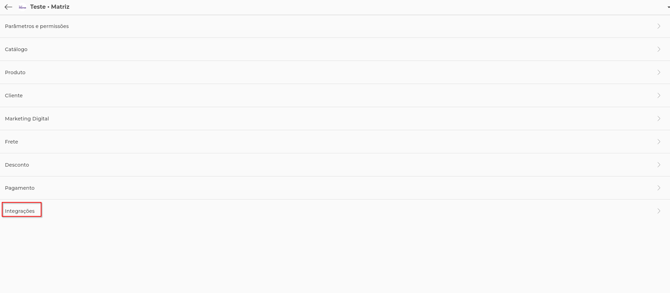
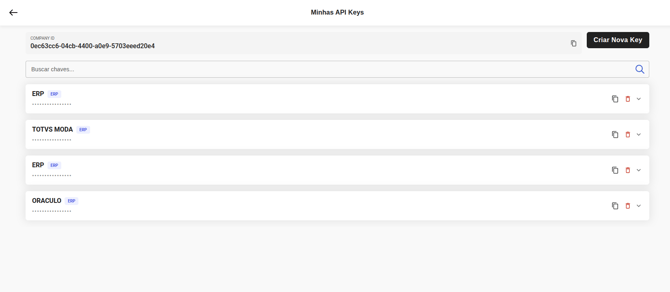
Na tela que abrir, vá em Minhas API Key.
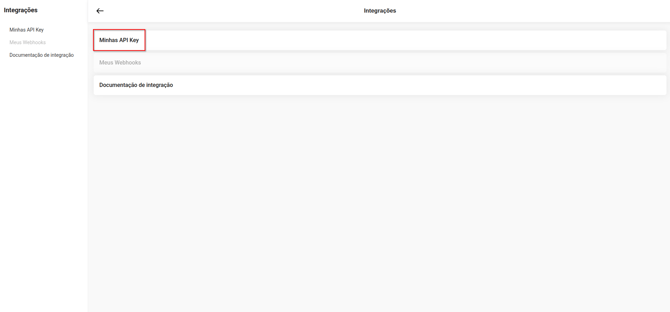
E terá a seguinte tela:
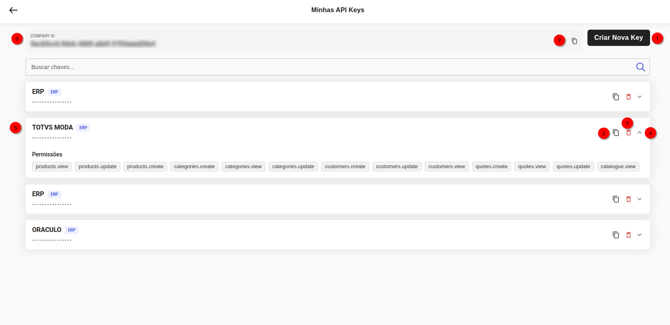
-
Aqui é onde criaremos uma nova API Key.
-
Caso queira copiar a API Key junto com o Company_id e colar em outro lugar.
-
Excluir a API Key.
-
Mostrar as permissões possíveis da API Key.
-
Identifica o nome do ERP ou Marketplace daquela API Key.
-
Company_id da loja.
- Copiar apenas o company_id.
Clicando em Criar Nova Key, aparecerá a tela abaixo. Aqui poderá escolher entre ERP ou Marketplace, CRM, Outros.
Após escolher a opção desejada clique em Criar

No campo descrição é possível escolher qual ERP deseja gerar a API Key
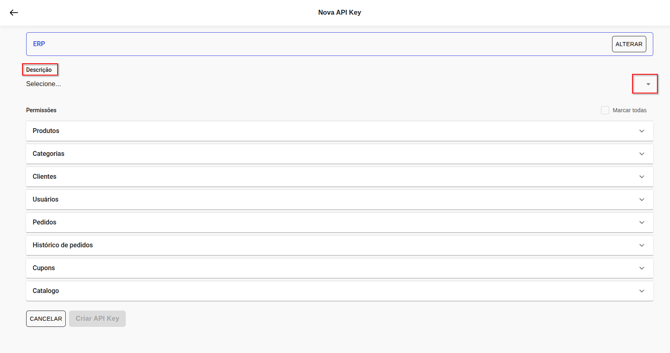
Na parte de permissões, é possível marcar quais permissões deseja liberar na API. Clicando em Marcas todas, todas as opções ficaram selecionadas
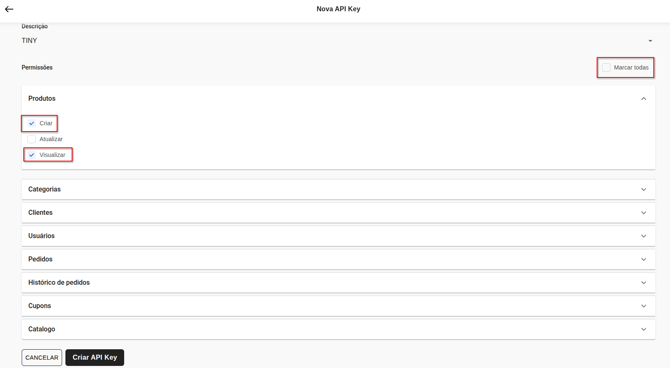
Após selecionar o ERP, dar as permissões necessárias, clique em Criar API Key
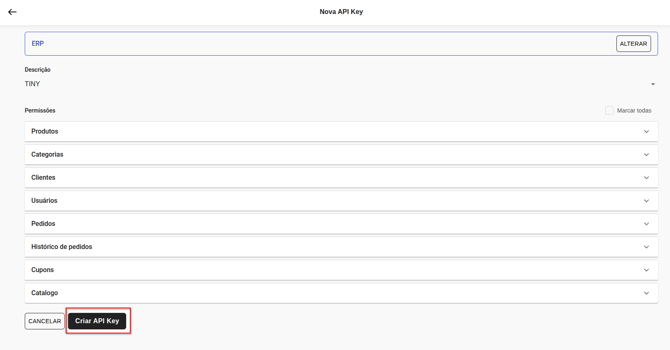
Aparecerá a informação da API Key gerada e opção para copiá-la. Clique em concluir e está pronto.

A nova API Key aparecerá no final da lista
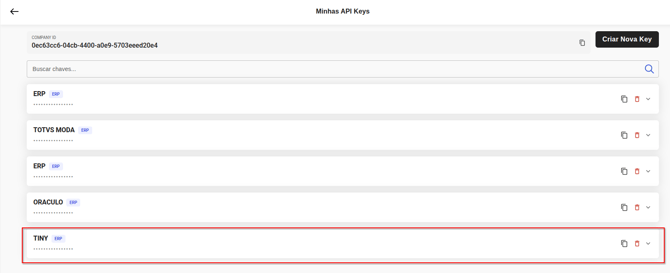
Excluindo API Key
Caso deseje excluir a API Key, clique no ícone da lixeira e confirme a exclusão
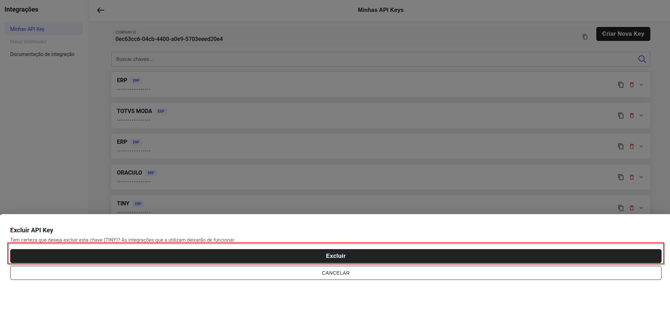
A API Key excluida sairá da listagem