
⚙️ 1. Acesse o cadastro
Vá em Ferramentas
Clique em Cadastros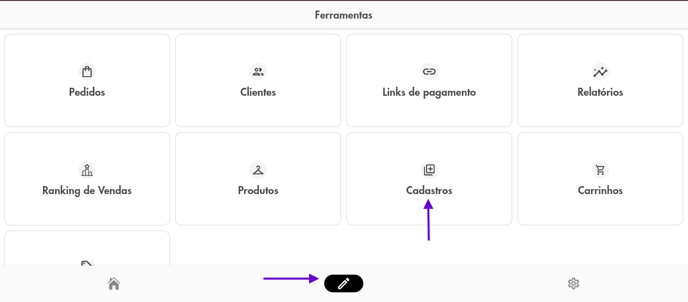
Selecione Tag de produto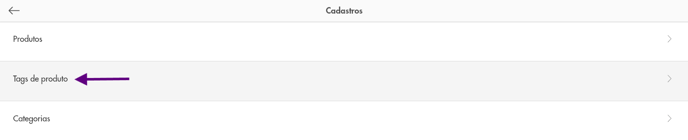
🏷️ 2. Escolha o tipo de tag
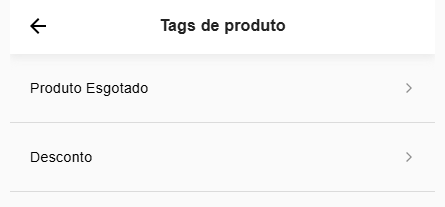
Ao acessar a tela, você verá duas opções:
- Desconto
- Produto esgotado
🔴 3. Tag de produto esgotado
Para configurar:
- Escolha a cor da tag
- Defina o texto exibido na tag (exemplos: ESGOTADO, SEM ESTOQUE, EM FALTA)
- Escolha a posição em que a tag será exibida
- Visualize a prévia ao lado
- Clique em Salvar
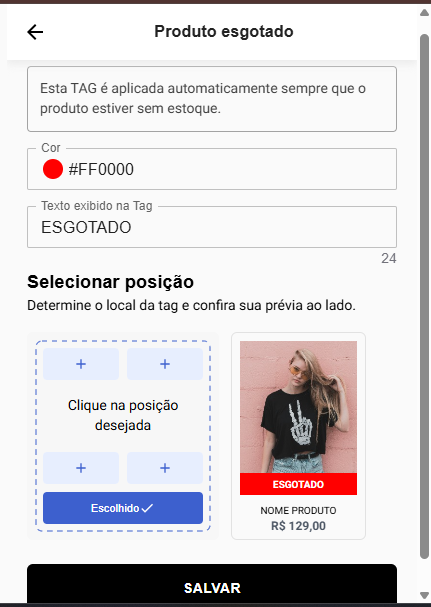
💡 Objetivo: destacar automaticamente produtos que estão sem estoque.
A tag será exibida de forma automática sempre que o produto ficar indisponível.
⚠️ Observação: a tag de produto esgotado só funcionará caso a marca tenha ativado o parâmetro de mostrar produtos esgotados.
💸 4. Tag de desconto
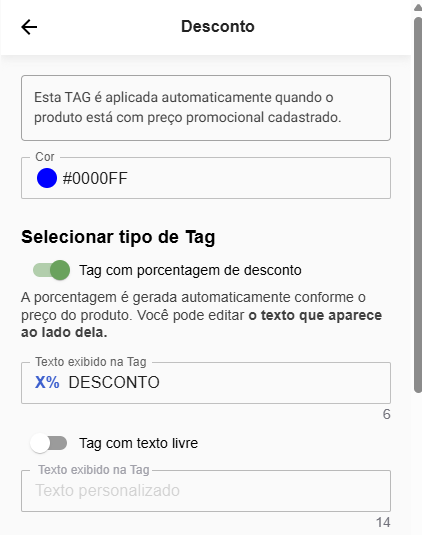
Essa tag será aplicada automaticamente quando o produto tiver um preço promocional cadastrado.
Para configurar:
- Escolha a cor da tag
- Defina o formato da tag:
- Porcentagem de desconto (exemplo: 10% OFF, 10% de desconto)
- Texto livre (exemplo: BLACK FRIDAY, PROMOÇÃO)
- Escolha a posição da tag
- Dê um nome para a tag
- Clique em Salvar

⚠️ Observação: a tag de desconto só funcionará se o campo “Preço por” estiver preenchido no produto.
✅ Pronto!
As tags serão aplicadas automaticamente conforme o status do produto — seja por falta de estoque ou por preço promocional ativo.
Ficou com alguma dúvida?  Chame nosso suporte no WhatsApp: clique aqui para falar com a gente.