
🪄 Passo a passo para separar um pedido
1️⃣ Acesse o pedido
No App Vendas, clique em Ferramentas e depois em Pedidos.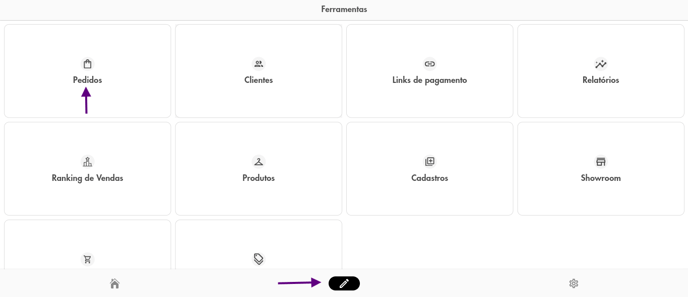
Localize o pedido que deseja separar e clique para abrir.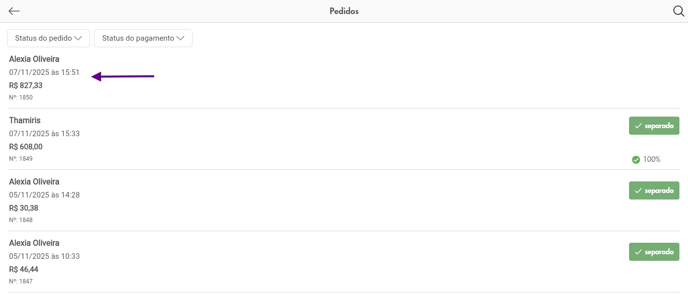
2️⃣ Confira os produtos
Verifique no estoque se todas as peças solicitadas pelo cliente estão disponíveis.
Para confirmar, utilize o botão de checagem ao lado de cada item.
As opções de checagem são:
 Aguardando Separação: Produto ainda não foi separado no estoque
 Separação Total: Todos os produtos que o cliente solicitou foram separados
 Separação Parcial: Separei uma quantidade menor do que o cliente solicitou
  Esgotado: Não tem nenhuma peça dessa referência que o cliente solicitou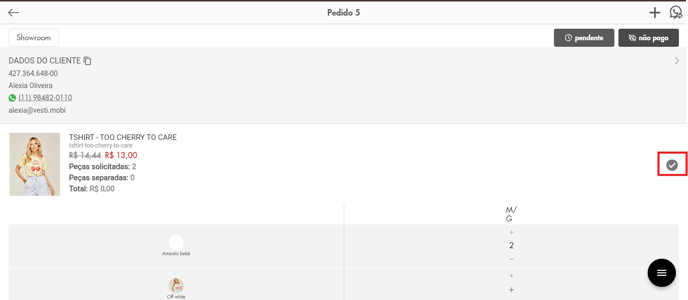
3️⃣ Ajuste as quantidades, se necessário
Caso precise alterar o pedido, utilize os botões:
-
➕ para adicionar peças.
-
➖ para remover peças que não estejam mais disponíveis.
O número menor representa a quantidade solicitada e o número maior indica a quantidade efetivamente separada.
4️⃣ Finalize a separação
Após concluir o processo, o pedido será atualizado para o status Separado,
independentemente da quantidade de itens efetivamente separados.
Também será exibida a porcentagem do pedido original atendida.
✨ Prontinho! O pedido está separado e pronto para o próximo passo.
Ficou com alguma dúvida? 💜
Chame nosso suporte no WhatsApp: clique aqui para falar com a gente.