
⚙️ Acesse o painel
Entre em https://painel.vesti.com.br/ e faça login com seu e-mail e senha.
🧰 Ferramentas
No menu lateral, clique em Ferramentas e depois em Produtos.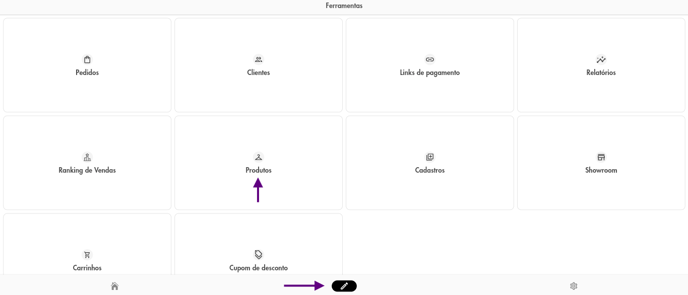
➕ Novo cadastro
Clique no botão + no canto inferior direito da tela e selecione Importar planilha.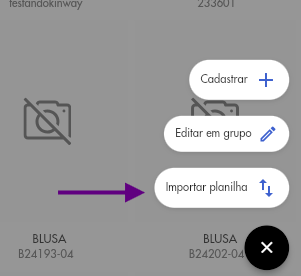
📎 Anexar planilha
Faça o upload da sua planilha.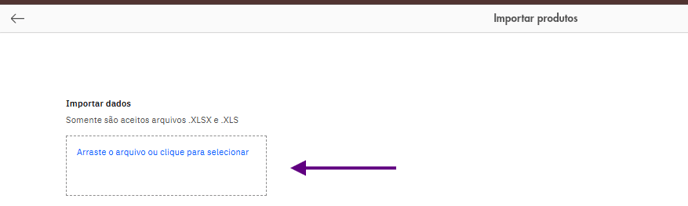
⚠️ Antes de importar, verifique se o arquivo está correto.
Se houver informações incorretas, os produtos com erro não serão apagados e será necessário importar novamente com os dados certos.
📂 Tipo de importação
Escolha o tipo de importação que deseja realizar:
Importar/atualizar produtos
Use para cadastrar novos produtos ou atualizar informações já existentes, como nome, código, categoria, cor e tamanho.
Atualizar preços
Utilize quando precisar alterar apenas os preços dos produtos já cadastrados.
Atualizar estoque (padrão Vesti)
Ideal para quem controla o estoque diretamente pelo sistema e não possui integração com ERP.
Segue o padrão de SKU da Vesti: Produto_Cor_Tamanho (exemplo: Camiseta_Azul_P).
Atualizar estoque (padrão ERP)
Utilizado por quem possui integração com ERP. Mantém o código SKU original das variações do sistema externo.
Se você não tiver ERP, use sempre o padrão Vesti.
💡 Se for sua primeira importação, utilize Importar/atualizar produtos.
✅ Validar planilha
Clique em Validar para conferir se os dados estão corretos antes de enviar.
📋 Preencher informações gerais
Será exibida uma lista com as colunas da planilha que você importou.
Cada coluna representa um campo do seu arquivo (exemplo: referência, descrição, preço, estoque).
Associe cada coluna ao campo correspondente dentro da Vesti.
💡 Exemplo: a coluna “Preço de venda” deve ser associada ao campo “Preço”.
Campos sem informação podem ser deixados em branco.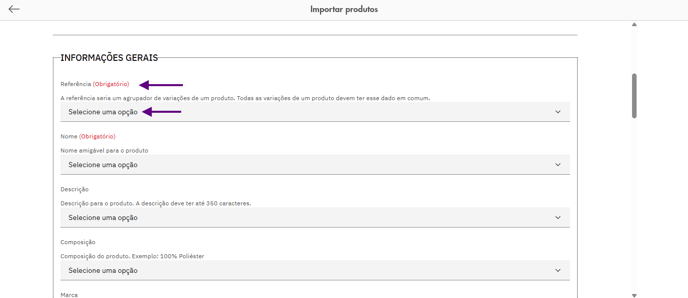
📤 Enviar planilha
Depois de validar e conferir tudo, clique em Enviar.
Aguarde a importação ser concluída. Seus produtos estarão cadastrados e prontos para venda no catálogo.
💡 Dicas práticas
Verifique se os campos obrigatórios estão preenchidos corretamente.
Use planilhas organizadas e padronizadas.
Sempre valide antes de enviar para evitar erros.
⚠️ Observações finais
Produtos com informações incorretas não serão apagados nem substituídos automaticamente.
Será necessário corrigir e reenviar a planilha.
📎 Exemplo de planilha: 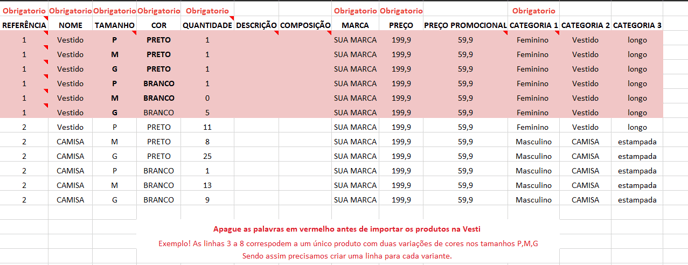
✨ Pronto! Seus produtos foram importados com sucesso e já podem ser gerenciados normalmente dentro da Vesti.
Ficou com alguma dúvida? 💜
Chame nosso suporte no WhatsApp: clique aqui para falar com a gente.