
📲 Como acessar a Vesti
Você pode acessar a Vesti diretamente no celular ou tablet.
-
Baixe o aplicativo Vesti na loja de aplicativos ou clique aqui.
-
Abra o app.
-
Faça login usando seu e-mail e senha.
Prontinho! A partir daí, você já pode enviar catálogo e fazer pedidos.
💻 Como acessar a Vesti pelo computador
Também é possível acessar o Vesti pelo computador.
-
Acesse o link da versão web (clique aqui).
-
Insira seu e-mail e senha.
Você pode visualizar o catálogo, enviar link e acompanhar seus pedidos.
📤 Como compartilhar um catálogo
O catálogo pode ser compartilhado de qualquer dispositivo (computador, tablet ou celular).
🪄 Passo a passo
-
Acesse a tela inicial
-
No topo, toque no ícone de Compartilhar
 .
. -
Selecione onde deseja enviar (WhatsApp, e-mail, redes sociais etc.).
✨ Antes de compartilhar, você também pode personalizar o link usando filtros.
🛒 Como fazer pedidos pelo Showroom
O Showroom é o ambiente usado pelo representante para registrar pedidos dos clientes durante visitas, feiras ou atendimentos remotos.
🪄 Passo a passo para fazer um pedido
1️⃣ No menu, acesse Ferramentas.
2️⃣ Clique em Showroom.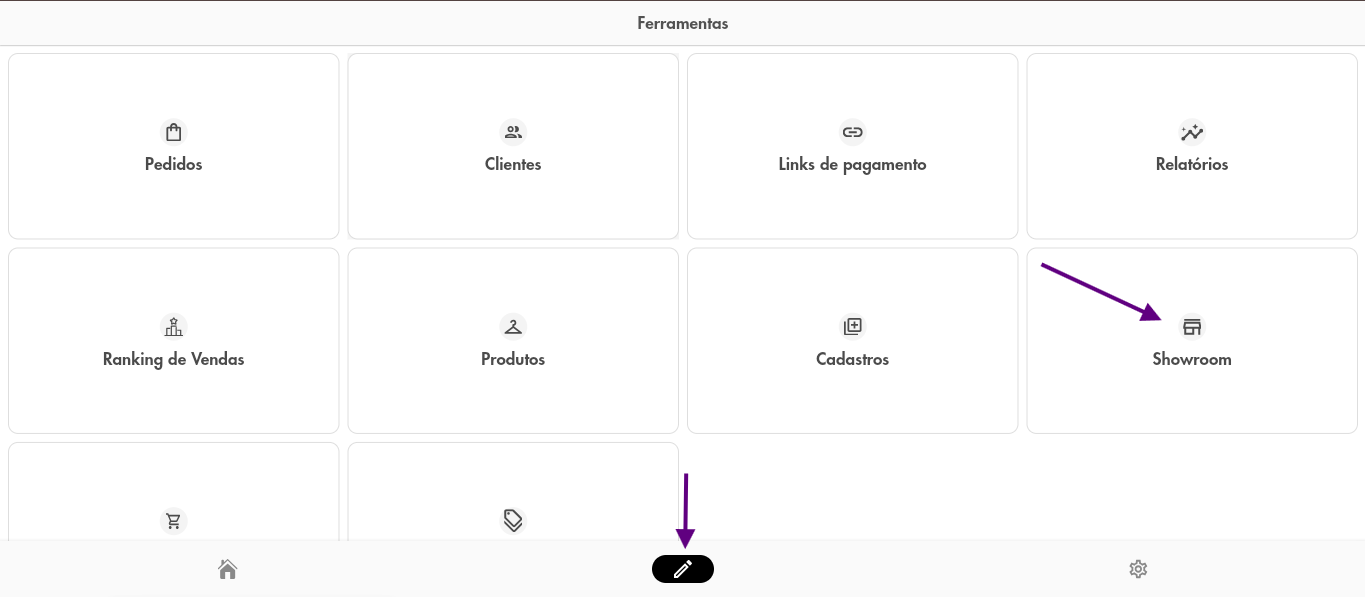
Dentro do Showroom:
3️⃣ Selecione os produtos desejados.
4️⃣ Escolha a quantidade de peças.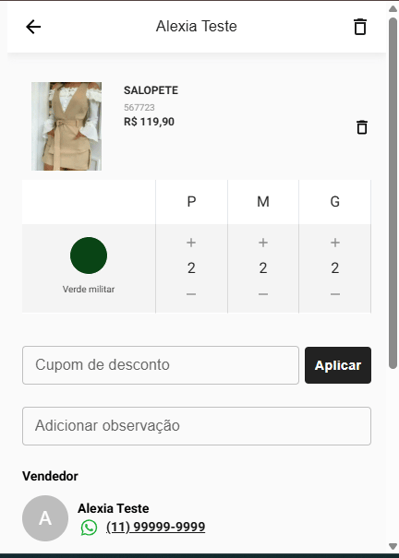
5️⃣ Clique no Carrinho ou em Finalizar Pedido.
Para mais informações sobre showroom clique aqui
📝 Cadastro do cliente
No primeiro pedido de cada cliente, será necessário preencher:
-
Nome
-
Documento (CPF/CNPJ)
-
Telefone
-
E-mail
-
Demais campos solicitados
📌 No próximo pedido desse mesmo cliente, você só precisará inserir o documento (CPF ou CNPJ).
🎉 Conclusão do pedido
Após finalizar, a tela exibirá:
-
O logo da marca, e
-
A mensagem “Pedido Realizado”.
Isso confirma que o pedido foi registrado com sucesso.
Ficou com alguma dúvida? 💜
Chame nosso suporte no WhatsApp: clique aqui para falar com a gente.