
Passo a passo
1️⃣ Acesse a tela de Favoritos clicando no ícone de coração  localizado no canto superior da tela.
2️⃣ Clique na aba Listas personalizadas.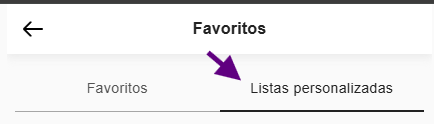
3️⃣ Clique em Criar lista.
4️⃣ Informe o nome da lista.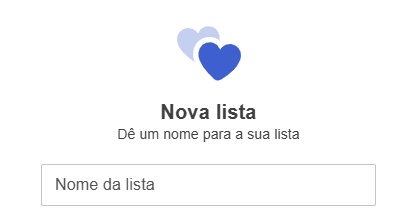
5️⃣ Clique em Selecionar produtos.
6️⃣ Será exibida a tela com todos os produtos do catálogo.
7️⃣ Clique no coração ao lado dos produtos que deseja incluir na lista.
8️⃣ Após selecionar os produtos desejados, clique em Salvar.
Pronto! Sua lista personalizada foi criada e já poderá ser utilizada para compartilhamento.
✏️ Como adicionar produtos a uma lista existente
Passo a passo
1️⃣ Acesse a lista que deseja editar.
2️⃣ Clique no menu  localizado no canto inferior direito.
3️⃣ Selecione a opção Adicionar produtos.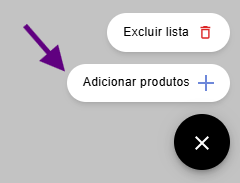
4️⃣ Será exibida novamente a tela com os produtos disponíveis.
5️⃣ Selecione os produtos que deseja adicionar.
6️⃣ Clique em Salvar.
Os produtos selecionados serão adicionados à lista.
🗑️ Como excluir uma lista personalizada
Caso não queira mais utilizar uma lista, você poderá removê-la.
Passo a passo
1️⃣ Acesse a lista que deseja excluir.
2️⃣ Clique no menu  localizado no canto inferior direito.
3️⃣ Selecione a opção Excluir lista.
Será exibida a uma mensagem de confirmação
4️⃣ Escolha uma das opções:
- Cancelar para manter a lista.
- Excluir para removê-la definitivamente.
⚠️ Atenção: após a exclusão, a lista não poderá ser recuperada.
📤 Como compartilhar uma lista personalizada
Depois de criar sua lista, você poderá compartilhá-la com seus clientes através de um link exclusivo.
Passo a passo
1️⃣ Acesse a lista que deseja compartilhar.
2️⃣ Clique no ícone do WhatsApp  localizado no canto superior direito da tela.
3️⃣ A Vesti gerará automaticamente um link exclusivo da lista personalizada.
4️⃣ Compartilhe o link com seus clientes pelo canal de sua preferência.
Ao acessar o link, o cliente visualizará apenas os produtos que fazem parte daquela lista.
📌 Importante
- As listas personalizadas funcionam como catálogos personalizados.
- Cada vendedor visualiza apenas as listas que ele mesmo criou.
- As listas não são compartilhadas entre os usuários da empresa.
- Ao adicionar produtos a uma lista, serão exibidos todos os produtos cadastrados no catálogo, inclusive os que não possuem foto.
- Produtos sem foto podem ser adicionados à lista, porém não serão exibidos para o cliente ao acessar o link compartilhado.
- Os produtos precisam estar ativos para aparecerem no catálogo compartilhado.
- Produtos inativos ou sem estoque não serão exibidos para os clientes.
- A exclusão de uma lista é permanente.
O que acontece se uma lista for excluída?
Caso um cliente tente acessar um link de uma lista que foi excluída, será exibida a seguinte mensagem:
Link com data expirada, por favor solicite um novo link para um de nossos vendedores.
Nesse caso, será necessário criar uma nova lista e gerar um novo link para compartilhamento.
Ficou com alguma dúvida? 💜
Chame nosso suporte no WhatsApp: clique aqui para falar com a gente.